시작 전에 — 정말 변환이 필요한가요?
PDF는 어디서 열어도 모양이 같도록 '고정'된 형식이고, hwp는 편집을 전제로 한 형식입니다. 그래서 변환 목적을 먼저 확인하는 것이 좋습니다.
- 내용만 확인하면 된다 — 변환하지 마세요. PDF 그대로 보는 것이 가장 정확합니다.
- 일부 문구만 필요하다 — PDF 뷰어에서 텍스트를 복사해 한글 문서에 붙여넣는 편이 변환보다 깔끔한 경우가 많습니다.
- 문서 전체를 이어서 편집해야 한다 — 이때가 변환이 필요한 경우입니다. 아래 방법을 참고하세요.
방법 ① — 한컴오피스 내장 변환 (PC, 품질 우선)
한컴오피스에는 버전에 따라 PDF를 편집 가능한 문서로 바꿔 주는 기능이 있습니다. 제공 여부와 메뉴 이름은 버전마다 다를 수 있으니 사용 중인 제품의 도움말을 확인하세요.
- 한컴오피스에서 PDF 변환 기능을 찾아 실행합니다.
- 변환할 PDF 파일을 지정합니다.
- 변환이 끝나면 hwp로 저장합니다.
단점은 분명합니다 — 한컴오피스가 설치된 PC가 있어야 합니다. 무료 뷰어에는 이 기능이 없습니다.
방법 ② — 온라인 변환 사이트 (설치 불필요)
한컴오피스가 없다면 브라우저에서 쓰는 변환 사이트가 대안입니다. PDF를 업로드하면 hwp(또는 hwpx)로 내려받을 수 있고, 모바일 브라우저에서도 동작합니다.
- 장점 — 설치 불필요, 대부분 무료(하루 건수 제한), 휴대폰에서도 가능.
- 단점 — 파일이 외부 서버에 업로드되므로 계약서·개인정보가 담긴 문서에는 신중해야 합니다. 복잡한 표·글꼴은 어긋날 수 있습니다.
스캔본 PDF는 사정이 다릅니다
종이 문서를 스캔한 PDF는 글자가 '텍스트'가 아니라 '이미지'입니다. 이 경우 일반 변환으로는 편집 가능한 한글 문서가 나오지 않고, 문자 인식(OCR)을 지원하는 변환 도구를 써야 합니다. OCR을 거쳐도 인식 오류가 섞이므로 변환 후 원문 대조가 필요합니다.
한눈에 비교
| 구분 | 한컴오피스 내장 변환 | 온라인 변환 사이트 | 변환 없이 보기 |
|---|---|---|---|
| 기기 | PC (한컴오피스 필요) | PC·모바일 브라우저 | PC·모바일 |
| 비용 | 한컴오피스 보유 시 무료 | 무료 (건수 제한) | 무료 |
| 서식 복원 | 문서에 따라 어긋남 | 문서에 따라 어긋남 | 원본 그대로 |
| 보안 | 기기 안에서 처리 | 외부 서버 업로드 | 기기 안에서 처리 |
| 적합한 경우 | 전체 편집 | 한컴 없이 급할 때 | 내용 확인만 |
변환된 hwp, 폰에서 바로 확인하기
변환 결과물이 제대로 나왔는지는 hwp를 열어 봐야 알 수 있습니다. PC가 없어도 간단한글 같은 무료 뷰어 앱이 있으면 휴대폰에서 바로 확인할 수 있습니다 — 가입 없이 hwp·hwpx를 열 수 있고, 문서는 기기 밖으로 전송되지 않습니다. 기기별 열기 절차는 HWP 파일 여는 법 글에 정리되어 있습니다.
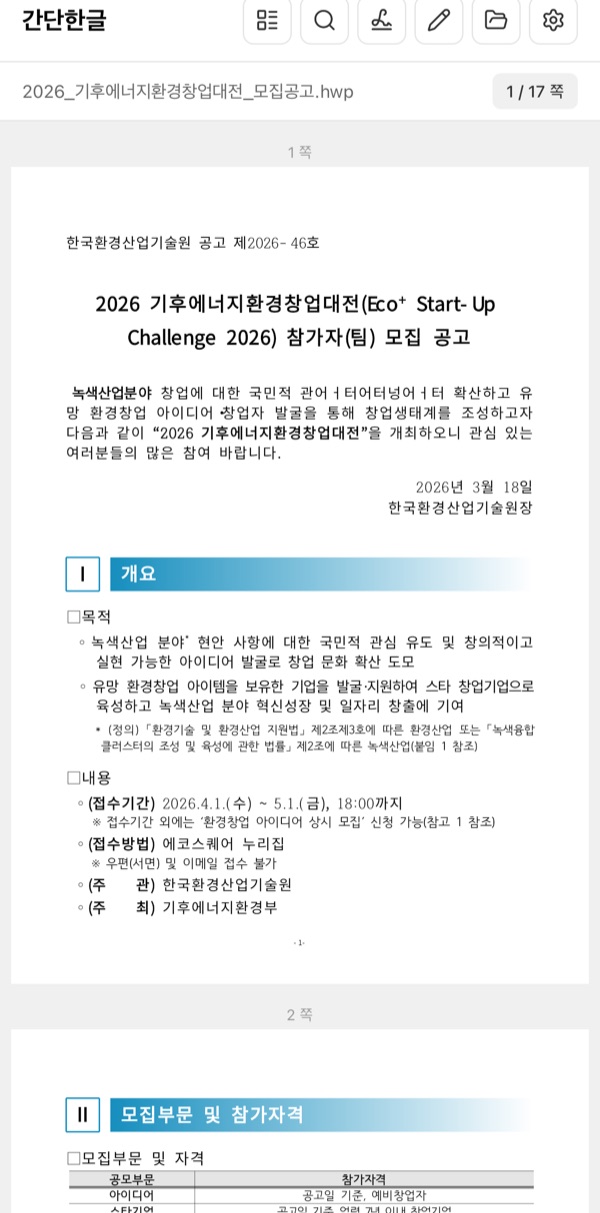
휴대폰에서 받은 hwp 바로 열기
카톡·메일로 받은 hwp·hwpx를 공유 메뉴에서 간단한글로 열면 바로 보입니다.
반대 방향, 즉 한글 파일을 PDF로 바꾸는 방법은 휴대폰에서 HWP를 PDF로 변환하는 3가지 방법에서 다룹니다.
자주 묻는 질문
Q. PDF를 한글로 변환하면 서식이 그대로 유지되나요?
완벽하지는 않습니다. PDF는 '인쇄된 종이'에 가까운 형식이라, 표·글꼴·줄바꿈을 편집 가능한 문서로 되돌리는 과정에서 어긋남이 생길 수 있습니다. 특히 스캔본 PDF는 글자가 이미지라서 변환 품질이 크게 떨어집니다.
Q. 무료로 변환할 수 있나요?
네. 온라인 변환 사이트 대부분이 하루 몇 건까지는 무료입니다. 한컴오피스가 설치된 PC라면 버전에 따라 내장 변환 기능을 쓸 수 있습니다.
Q. 휴대폰에서도 PDF를 한글 파일로 바꿀 수 있나요?
온라인 변환 사이트를 모바일 브라우저에서 이용하는 방법이 사실상 유일합니다. 변환된 hwp 파일을 열어 확인하는 것은 간단한글 같은 무료 뷰어 앱으로 가능합니다.
Q. 변환이 꼭 필요한가요?
목적이 '내용 확인'이라면 변환 없이 PDF 그대로 보는 것이 가장 정확합니다. 변환은 문서를 한글 프로그램에서 이어서 편집해야 할 때만 필요합니다.
Q. 반대로 한글 파일을 PDF로 바꾸려면요?
그 방향은 훨씬 간단합니다. '휴대폰에서 HWP를 PDF로 변환하는 3가지 방법' 글에 무료 변환 절차를 정리해 두었습니다.